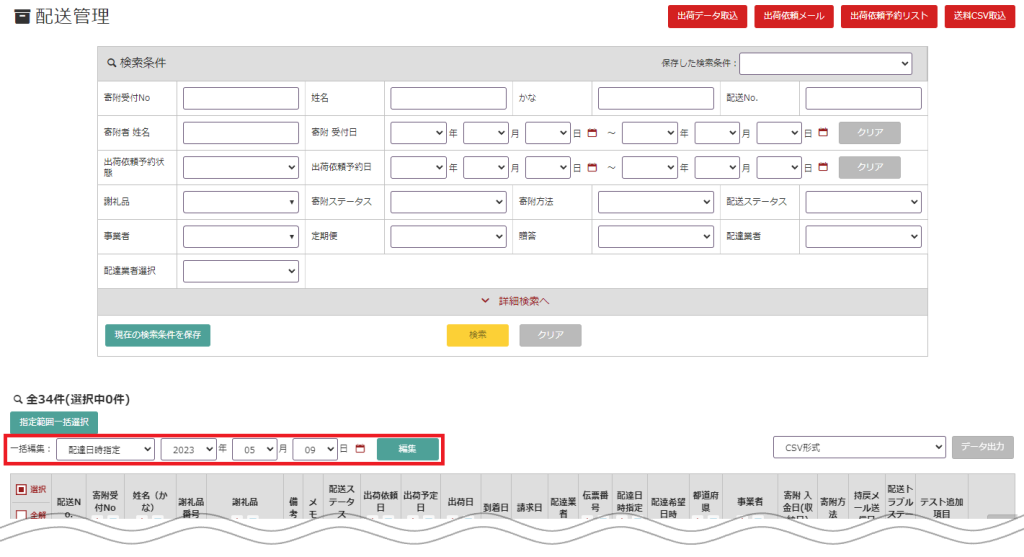
任意の配送情報の「配送ステータス」を一括で更新したり、「配達日時指定」の登録等を行うことができます。
・配送ステータスの一括編集(次のステータスへ更新する場合)
・配送ステータスの一括編集(前の配送ステータスへ戻す場合)
・出荷依頼予約の一括編集
・配達日時指定の一括編集
■配送ステータスの一括編集(次のステータスへ更新する場合)
※配送ステータス「未発注」→「出荷依頼」へ一括編集する場合※
① 配送ステータスを変更したい配送情報へ☑を入れます。
※あらかじめ検索条件で変更したい配送情報のみに絞込みしてから全選択しても問題ありません。

② 一括編集で、変更後の配送ステータスと登録する日付を選択し、「編集」ボタンをクリックします。
※デフォルトでは操作日が入力されています。

③ 確認画面が表示されるので、問題なければ「編集する」をクリックします。
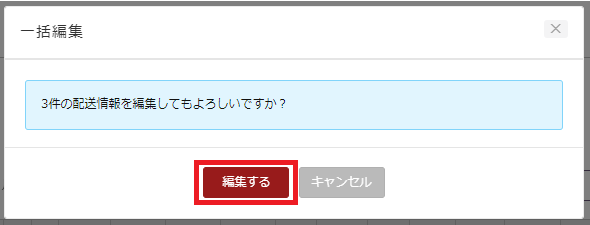
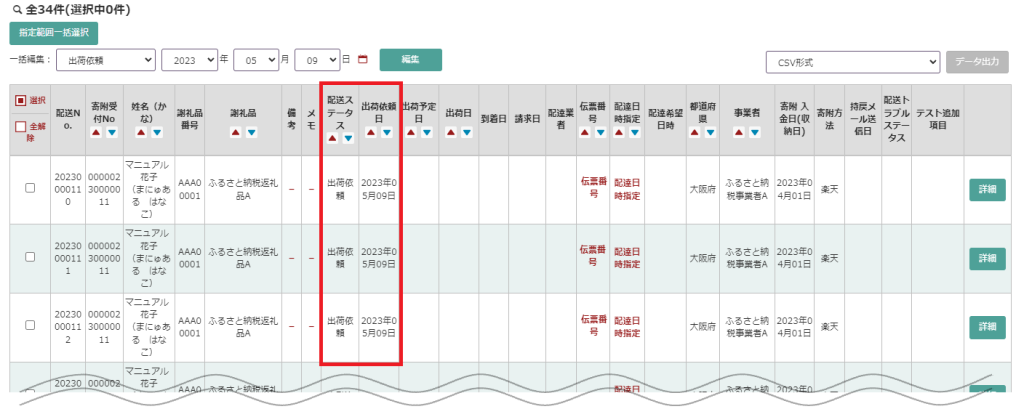
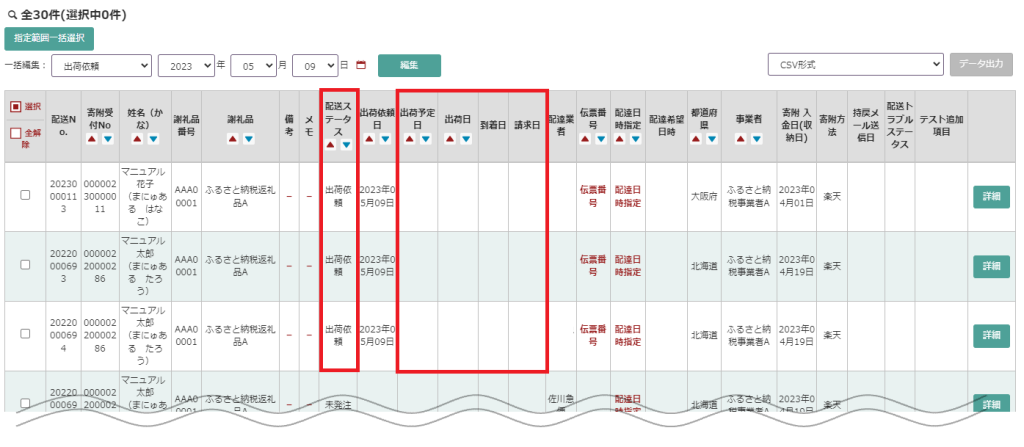
④ 対象の配送情報へ先ほど設定した日付が「出荷依頼日」として登録され、配送ステータスは「出荷依頼」へ更新されます。
※一括編集する配送ステータスが「未発注」→「請求受領済」だった場合は、「出荷依頼日」「出荷予定日」「出荷日」「到着日」「請求日」に設定した日付が登録されます。
■配送ステータスの一括編集(前の配送ステータスへ戻す場合)
※配送ステータス「請求受領済」→「出荷依頼」へ一括編集する場合※
① 配送ステータスを変更したい配送情報へ☑を入れます。
※あらかじめ検索条件で変更したい配送情報のみに絞込みしてから全選択しても問題ありません。
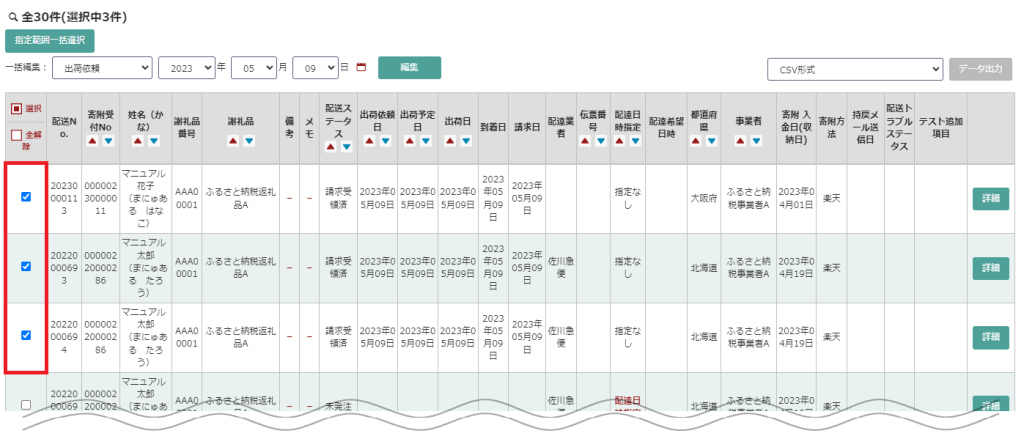
② 一括編集で、変更後の配送ステータスと登録する日付を選択し、「編集」ボタンをクリックします。
※デフォルトでは操作日が入力されています。
※既に登録されている日付のままで良い場合は、日付を選択する必要はありません。
③ 確認画面が表示されるので、問題なければ「編集する」をクリックします。
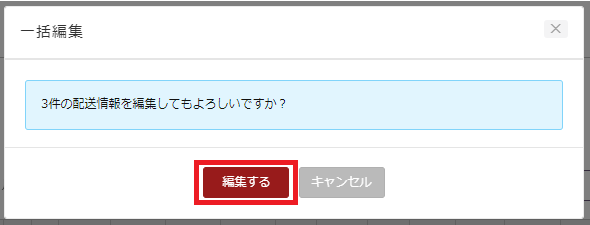
④ 配送ステータスに戻りがある為、確認画面が表示されます。編集内容に問題が無ければ、「編集する」をクリックします。
配送ステータス「未発注」「出荷依頼」へ戻す場合、「配送業者」「伝票番号」は自動的に削除されます。ご注意ください。
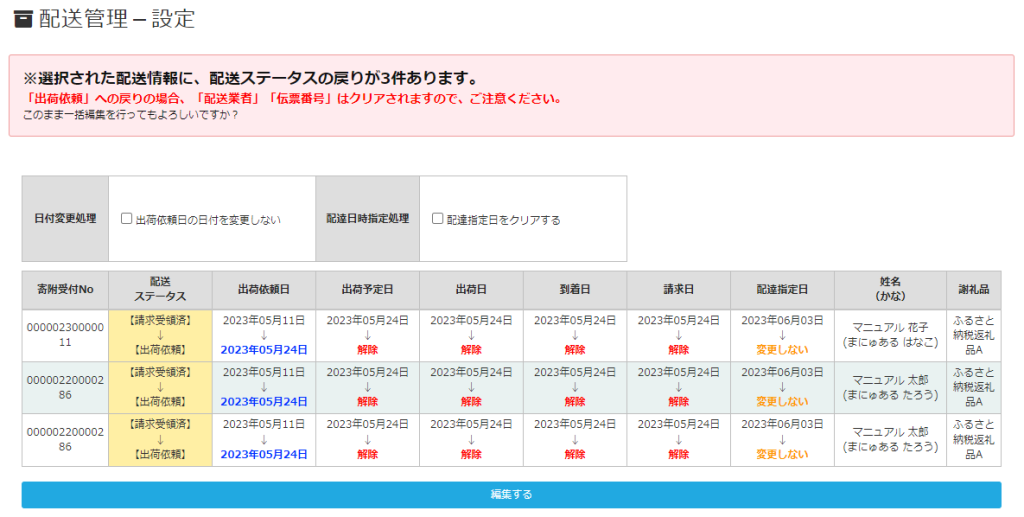
・日付変更処理
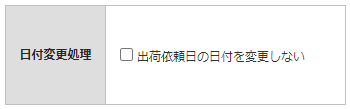
出荷依頼日の日付を、すでに登録されている日付から変更したくない場合は☑を入れます。
・配達日時指定処理
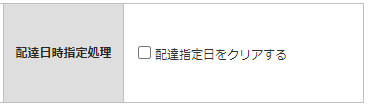
すでに登録されている配達日時指定を削除したい場合は☑を入れます。
⑤ 対象の配送情報が「出荷依頼」へ更新され、「出荷予定日」「出荷日」「到着日」「請求日」がクリアされます。
■出荷依頼予約の一括編集
出荷依頼予約の対象は配送ステータス「未発注」の配送情報のみです(寄附ステータスが「申請破棄」のものは対象外)。出荷依頼予約日の登録を行うと指定日になるまで出荷依頼をかけることができません。出荷依頼予約が設定されている配送情報について出荷依頼をかける場合は、配送情報の出荷依頼予約日を解除する必要があります。
① 出荷依頼予約をかけたい配送情報へ☑を入れます。
※あらかじめ検索条件で変更したい配送情報のみに絞込みしてから全選択しても問題ありません。
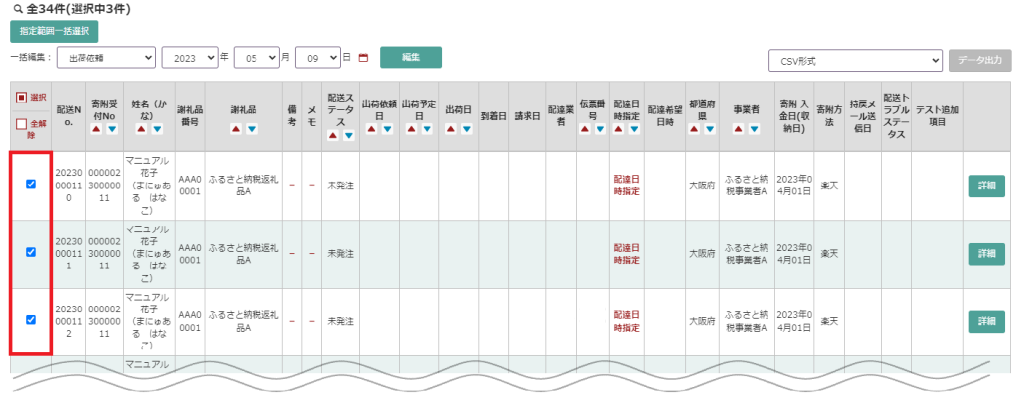
② 一括編集で「出荷依頼予約」を選択の上、予約したい日付を選択し「編集」ボタンをクリックします。

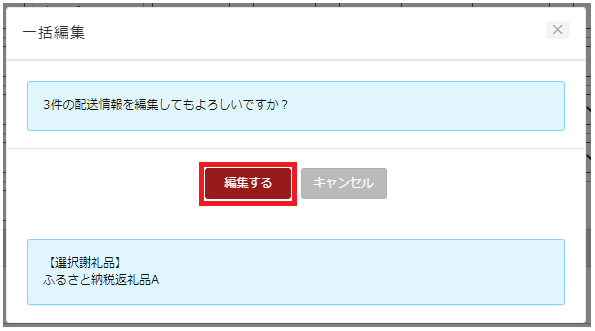
③ 確認画面が表示されるので、問題なければ「編集する」をクリックします。
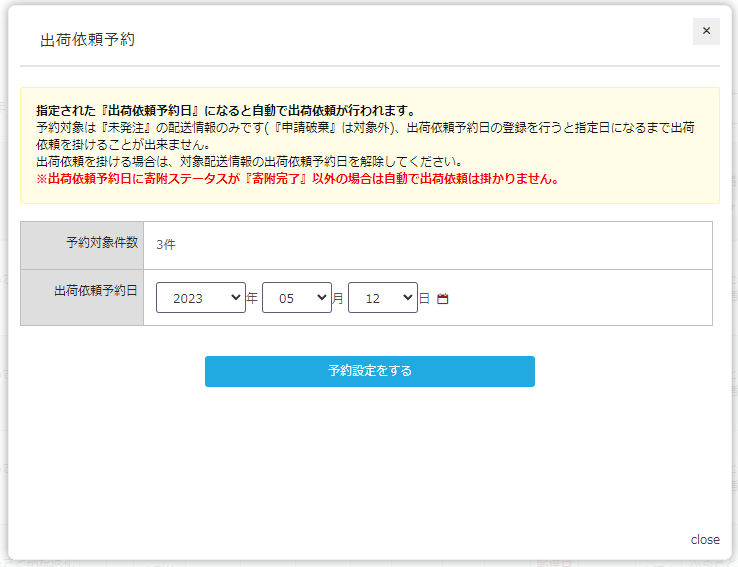
④ 出荷依頼予約設定画面が表示されます。予約対象件数を確認し、件数に誤りがない場合は「予約設定をする」をクリックします。
※☑を入れた件数よりも表示された件数が少ない場合、出荷依頼予約の条件を満たしていない配送情報がある可能性があります。
⑤ 対象の配送情報へ出荷依頼予約のマーク「 」が表示され完了です。出荷依頼予約がかかっている配送情報は配送管理右上の「出荷依頼予約リスト」から確認できます。

■配達日時指定の一括編集
① 配達日時指定の設定・変更などを行いたい配送情報に☑を入れます。
※あらかじめ検索条件で変更したい配送情報のみに絞込みしてから全選択しても問題ありません。

② 一括編集で「配達日時指定」を選択の上、「編集」ボタンをクリックします。

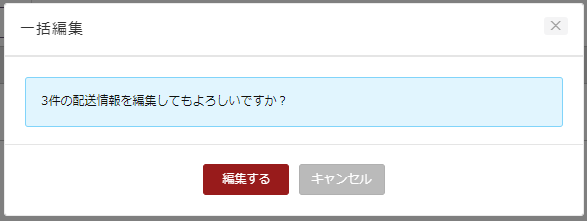
③ 確認画面が表示されるので、問題なければ「編集する」をクリックします。
④ 配達日時指定設定画面が表示されます。設定したい内容を選択し「更新する」をクリックします。
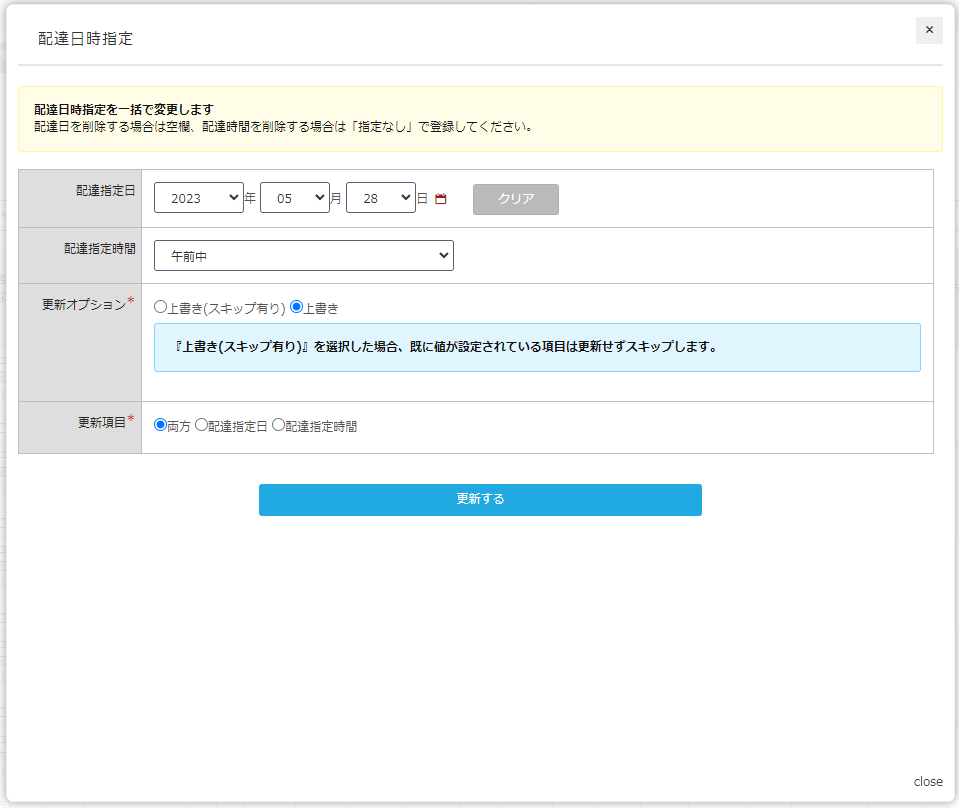
| 配達指定日 | 設定したい配達指定日を選択します。既に設定されている配達指定日をクリアしたい場合は空欄にします。 |
| 配達指定時間 | 設定したい配達指定時間を選択します。既に設定されている配達指定時間をクリアしたい場合は「指定なし」を選択します。 |
| 更新オプション | 既に配達日時指定が登録されている配送情報について、入力している内容で上書きしてもよいか、上書きせずスキップするか選択します。 |
| 更新項目 | 更新する対象を選択します。「配達指定日」「配達指定時間」のうち、片方のみ更新したい場合は対象の項目を選択してください。両方更新したい場合は「両方」を選択してください。 |
⑤ 対象の配送情報に配達日時指定が表示され完了です。
