寄附管理や配送管理の検索項目「謝礼品」の選択肢から除外したい謝礼品を「非表示」にすることが可能です。
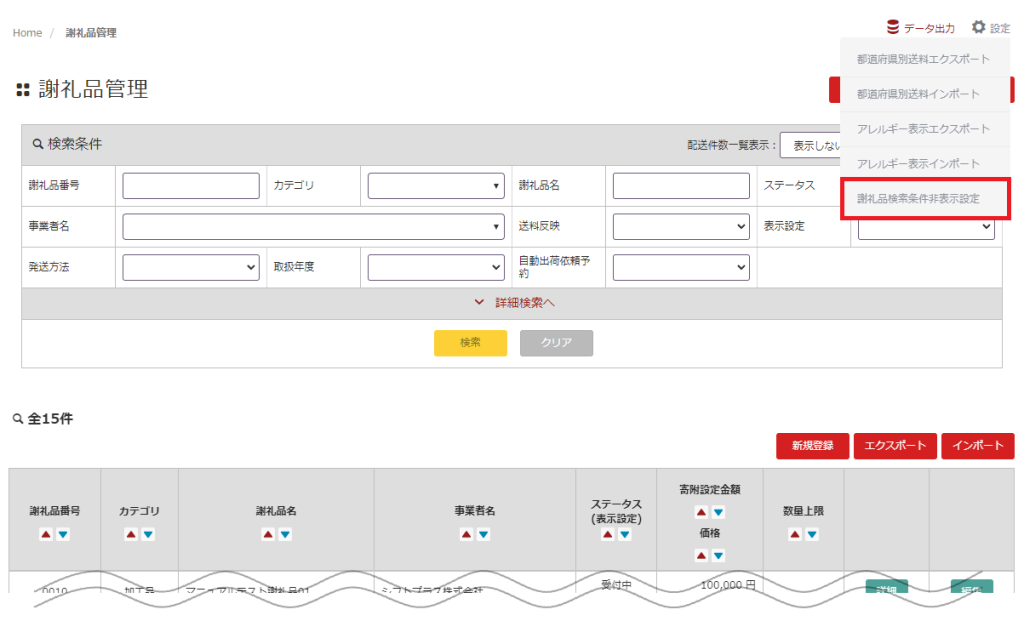
謝礼品管理画面の右上にある から「謝礼品検索条件非表示設定」をクリックすると設定画面が表示されます。
事業者アカウントでご利用の出荷依頼管理システムには、こちらの設定の影響はございません。
・一覧画面の各機能について
・非表示設定の登録手順(個別)
・非表示設定の登録手順(エクスポート・インポート機能)
・非表示設定の解除手順
■一覧画面の各機能について
< 「非表示設定の登録」画面 >
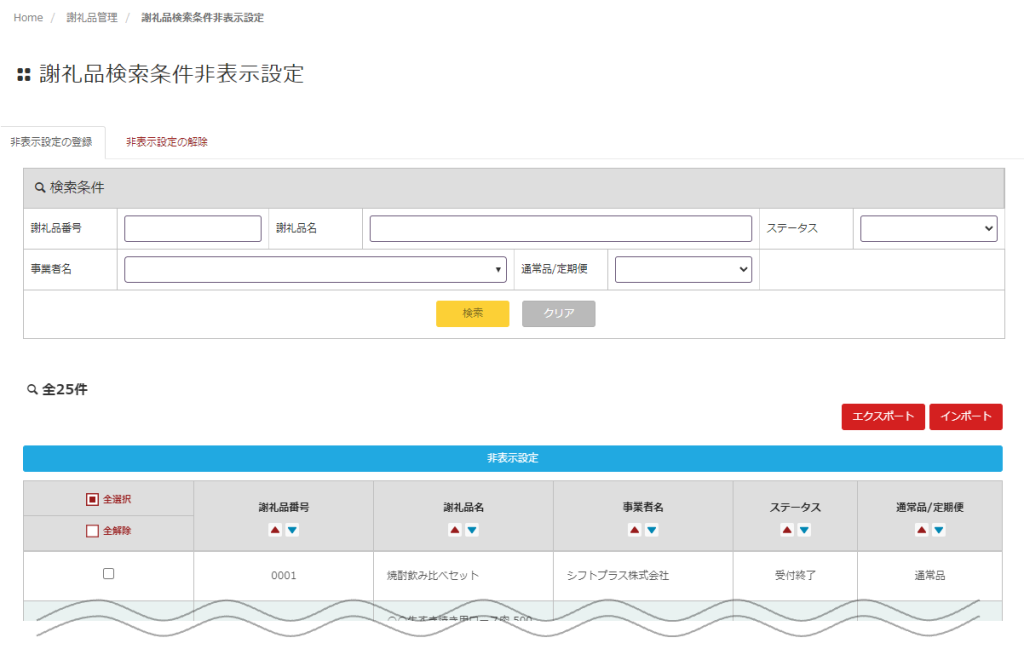
・検索条件

・非表示設定の登録 / 非表示設定の解除
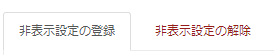
謝礼品非表示設定の「登録」「解除」画面の切替えができます。
・エクスポート、インポート

| エクスポート | クリックすると、検索結果の謝礼品情報を出力します。 |
| インポート | クリックすると、検索条件非表示設定の取込画面に遷移します。 |
・非表示設定

☑を入れた謝礼品を「非表示」にします。
・並べ替え機能

項目名に矢印ボタンがある場合、【赤矢印:昇順、青矢印:降順】で並び替えが可能です。
・選択

一覧ページへ表示されている寄附情報を全選択します。
・全解除

一覧ページへ表示されている寄附情報の☑をすべて解除します。
<「非表示設定の解除」画面 >
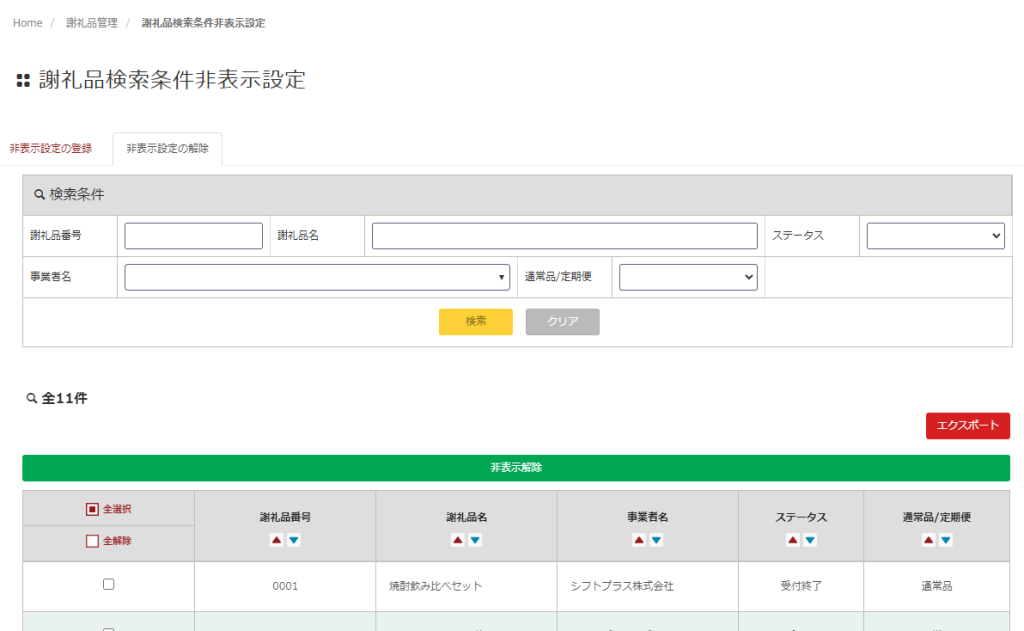
・検索条件
・非表示設定の登録 / 非表示設定の解除

謝礼品非表示設定の「登録」「解除」画面の切替えができます。
・エクスポート

クリックすると、検索結果の謝礼品情報を出力します。
・非表示解除

☑を入れた謝礼品について「非表示」を解除し、表示します。
・並び替え機能

項目名に矢印ボタンがある場合、【赤矢印:昇順、青矢印:降順】で並び替えが可能です。
・選択
一覧ページへ表示されている寄附情報を全選択します。
・全解除
一覧ページへ表示されている寄附情報の☑をすべて解除します。
■非表示設定の登録手順(個別)
① 謝礼品管理「設定-謝礼品検索条件非表示設定」を開きます。

②「非表示設定の登録」画面の状態で検索条件から非表示にしたい謝礼品情報を絞込み、対象の謝礼品に☑を入れます。
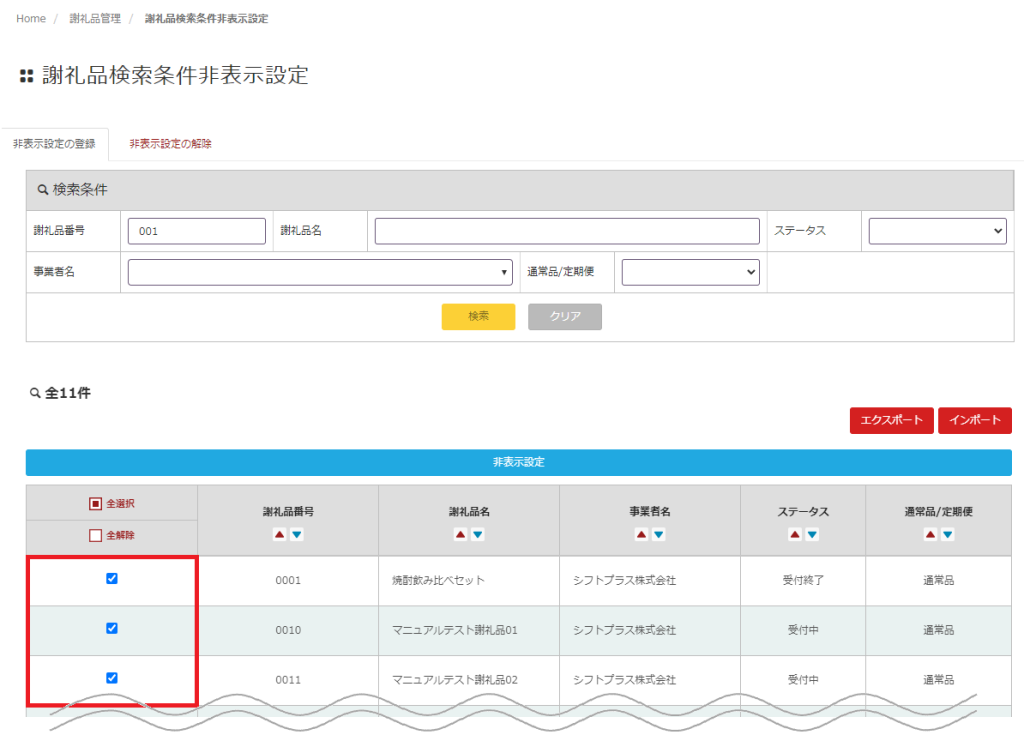
③ 対象の謝礼品すべてに☑を入れたら「非表示設定」をクリックします。

④ 確認画面が表示されるので、件数に相違が無ければ「設定する」をクリックします。

⑤ 完了画面が表示され、検索条件非表示設定は完了です。

■非表示設定の登録手順(エクスポート・インポート機能)
① 謝礼品管理「設定-謝礼品検索条件非表示設定」を開きます。
②「非表示設定の登録」画面の状態で検索条件から非表示にしたい謝礼品情報を絞込み、「エクスポート」をクリックします。
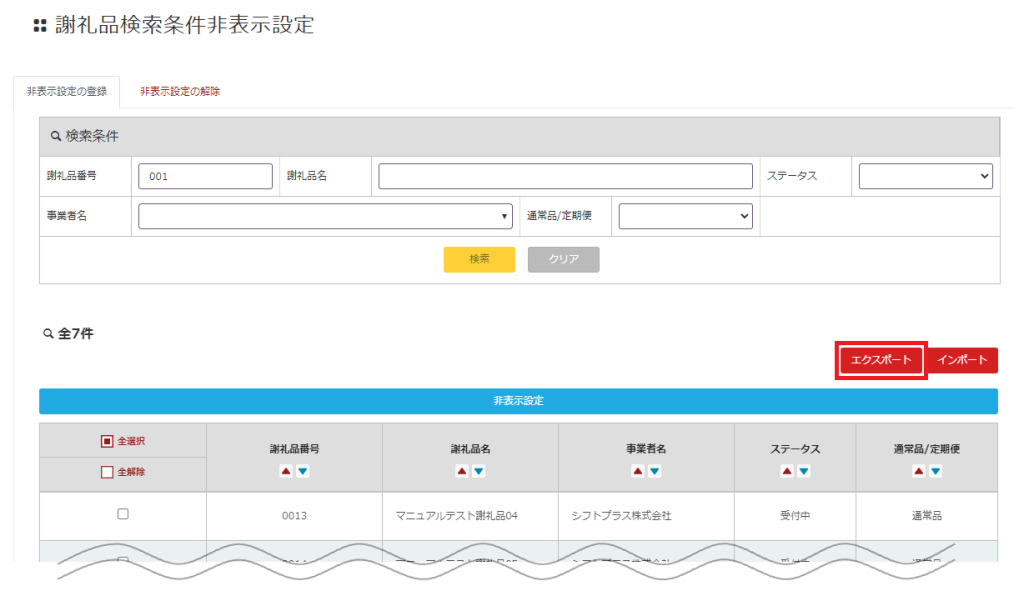
③ 出力したExcelデータをご利用中のパソコンへ保存し、Excelデータを開きます。
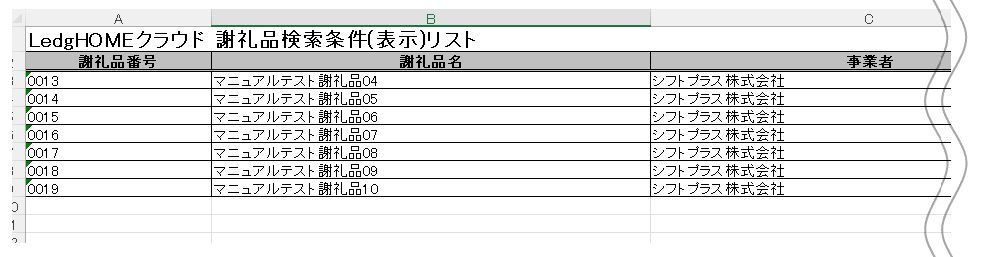
③ 開いたExcelデータをCSV形式(「UTF-8」もしくは「Shift-JIS」)でご利用中のパソコンへ保存します。
④ 謝礼品管理「設定-謝礼品検索条件非表示設定」、「非表示設定の登録」画面の「インポート」を開きます。
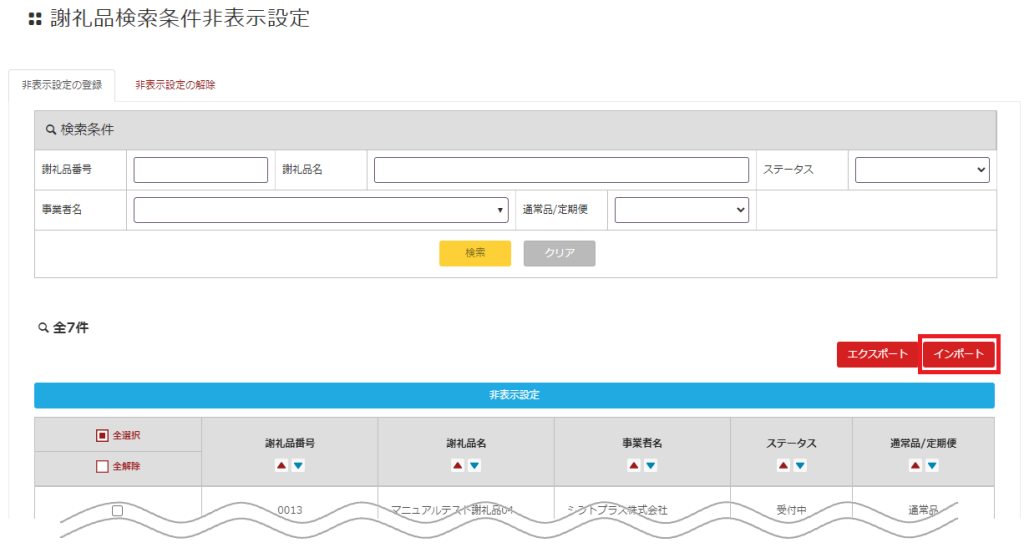
⑤ 謝礼品検索条件非表示設定インポート用の画面が開きます。「取込ファイル」「文字コード」「クリアモード」についてそれぞれ選択し、「次へ」をクリックします。
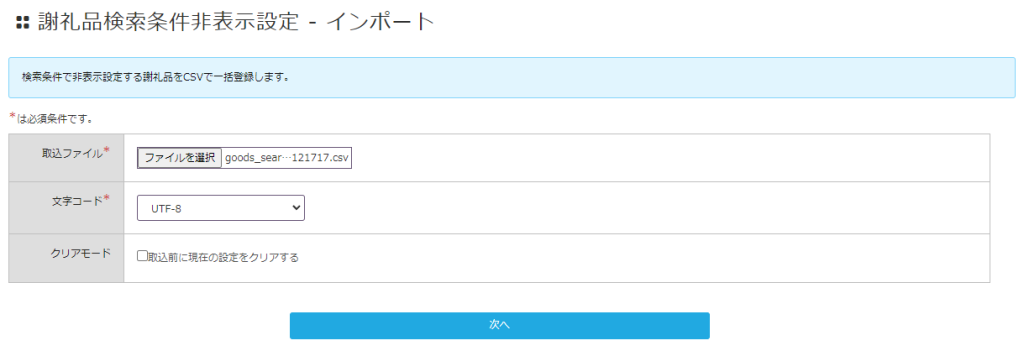
| 取込ファイル | 作成した一括登録・編集用データを選択します。 |
| 文字コード | 一括登録・編集用データを保存した際に選択した文字コードを選択します。 ※誤った文字コードを選択している場合、文字化けのようなエラーが発生します。文字化けのエラーが発生した際は文字コードを変えてインポートをお試しください。 |
| クリアモード | ☑を入れた場合、現在の「謝礼品非表示設定」はすべてクリアされ、取込分の謝礼品のみが「非表示」設定になります。 ☑を入れなかった場合、現在の「謝礼品非表示設定」はそのままで、取込んだ謝礼品が追加で「非表示」設定になります。 |
⑥ インポート確認画面が表示されるので、取込内容を確認します。
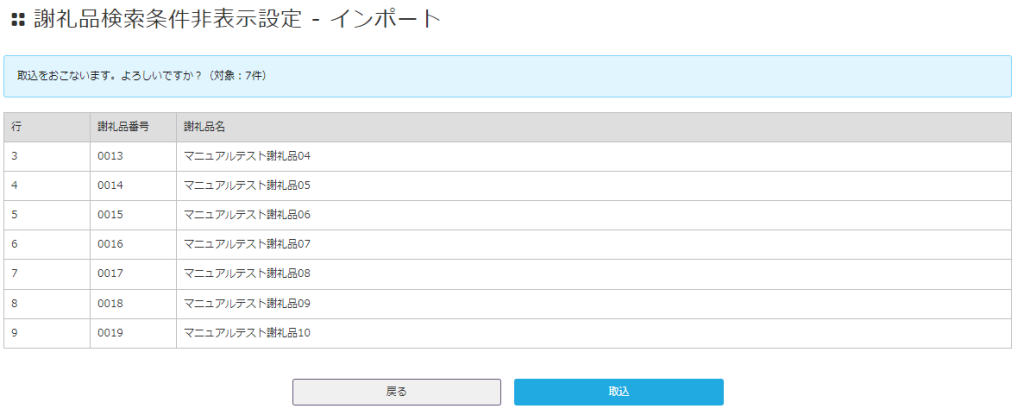
⑦ 取込内容に修正がある場合は「戻る」、修正がない場合は「取込」をクリックします。
⑧ 「戻る」をクリックした場合は、インポート画面に戻るので手順⑤からご確認ください。
「取込」をクリックした場合は完了画面が表示され、謝礼品検索条件非表示設定の登録は完了です。

■非表示設定の解除手順
① 謝礼品管理「設定-謝礼品検索条件非表示設定」を開きます。
②「非表示設定の解除」画面の状態で、非表示設定を解除したい謝礼品を絞込み、対象の謝礼品に☑を入れます。
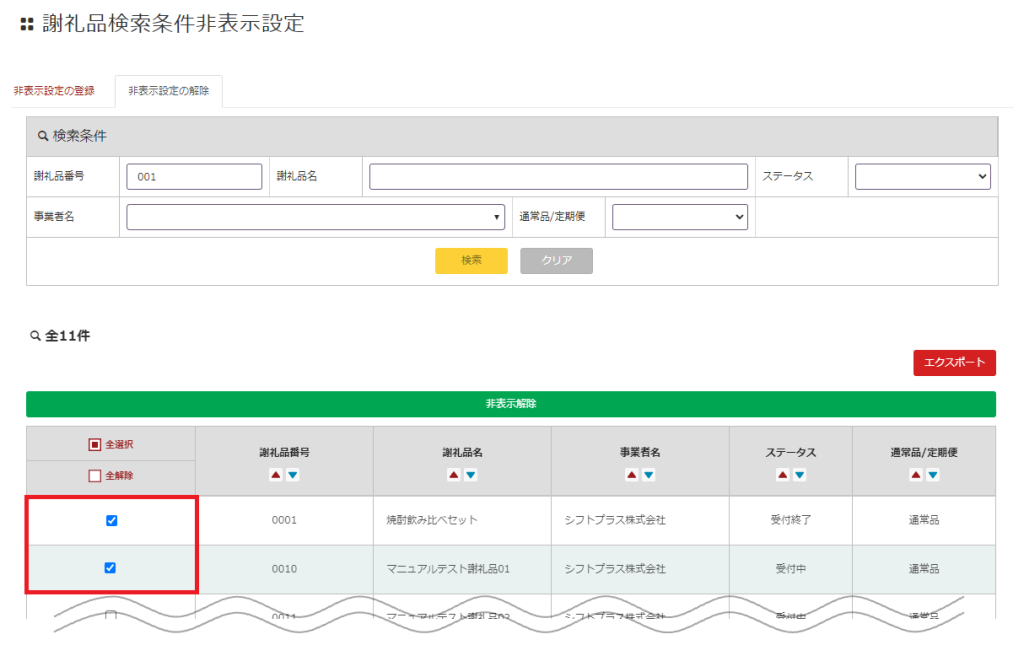
③ 対象の謝礼品すべてに☑を入れたら「非表示解除」をクリックします。

④ 確認画面が表示されるので、件数に相違が無ければ「設定する」をクリックします。

⑤ 完了画面が表示され、検索条件非表示設定の解除は完了です。
