登録する定期便が多い場合や一括で変更を行う場合、「エクスポート」「インポート」機能をご活用いただくことで、一括で新規登録・編集を行うことができます。
※「インポート」「エクスポート」機能で「定期便番号」の一括更新はできません。定期便番号の一括更新をご希望の場合は弊社サポートまでご相談ください。
■エクスポート・インポートを使用した登録・編集方法について
① 事前に謝礼品管理で定期便で使用する子謝礼品を登録しておきます。
→ 謝礼品管理「新規登録」の手順はこちら
→ 謝礼品情報の一括登録/編集の手順はこちら(エクスポートとインポート)
② 子謝礼品の登録ができたら、定期便管理「エクスポート」をクリックし、定期便データを出力します。
※子謝礼品の情報を編集する場合は、謝礼品管理から行ってください。

検索による定期便の絞込みをしていない場合、LedgHOMEに登録されている全謝礼品のデータが出力されます。
LedgHOMEが重くなる原因にもなる為、「検索条件」で対象の定期便を絞込んでご利用ください。
② 出力したExcelデータをご利用のパソコンへ保存し、Excelデータを開きます。
③ 3つのシートが出力されるので、それぞれ必要事項を入力します。
<基本情報>
定期便の基本情報を入力していきます。
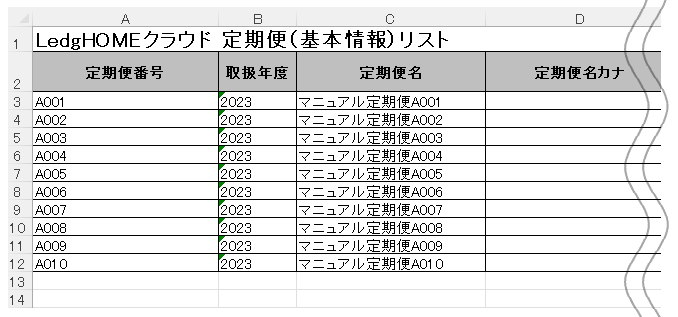
| 定期便番号 | LedgHOME内で定期便を管理するための番号です。任意の番号をご入力ください。 |
| 取扱年度 | 定期便の取扱い年度をご選択ください。シフトプラス社制作の特設サイトでは「システム設定 – 特設サイト表示年度」へ設定している取扱年度の定期便のみが表示されます。 |
| 定期便名 | LedgHOMEに登録する定期便名をご入力ください。既に登録済みの定期便名と重複した名称はご入力いただけません。 |
| 定期便名カナ | 定期便名の読み仮名を入力してください。 |
| ふるさとチョイス名称 / エフレジ名称 / 楽天名称 / ANA名称 / 東急名称 / その他名称1~5 | 各ポータルサイトでの謝礼品名を入力します。(自治体ごとの取込設定の内容によって入力する内容が異なります) |
| 謝礼品カテゴリ | 定期便のカテゴリ(分類)をご入力ください。メニュー「謝礼品カテゴリ設定」にご登録のカテゴリからお選びいただけます。 |
| セット内容 | シフトプラス社制作の特設サイトをご利用の場合のみご入力ください。 ※特設サイトをご利用でない場合は、設定の影響はございません。実際のセット内容等の管理にお役立てください。 |
| 謝礼品紹介文 | シフトプラス社制作の特設サイトをご利用の場合のみご入力ください。 ※特設サイトをご利用でない場合は、設定の影響はございません。実際にご掲載の紹介文等の管理にお役立てください。 |
| ステータス | 定期便の受付状態をご選択ください。「受付終了」の謝礼品は、手動での配送情報登録時にあらかじめ選択肢から除外されます。 ※「外部サイトデータ取込」による配送情報登録の謝礼品紐付けには、影響がございませんので、ご注意ください。 ※シフトプラス社制作の特設サイトをご利用の場合、ステータスに合わせて特設サイト上での「受付中」「受付終了」の取扱状態が切り替わります。 |
| 状態 | シフトプラス社制作の特設サイトをご利用の場合のみご活用ください。特設サイト上での謝礼品の表示・非表示を切り替えていただけます。 ※特設サイトをご利用でない場合は、設定の影響はございません。 ※「検索条件非表示設定」とは異なります。ご注意ください。 |
| 寄附設定金額 | 定期便の寄附設定金額をご入力ください。(半角数字) ポータルサイトごとに寄附設定金額が異なる場合は「ポータルサイト別設定」も併せてご活用ください。 |
| 発送方法 | 該当するものをご入力ください。(常温・冷蔵・冷凍) |
| 申込可能期間 | シフトプラス社制作の特設サイトをご利用の場合にご活用いただける項目です。特設サイトをご利用でない場合は、設定の影響はございません。実際のお申込み可能期間の管理にお役立てください。 ※必須項目の為「通年」もしくは「期間限定」のどちらかをご入力ください。 ※特設サイト上での表示箇所等は、別途ご確認ください。 |
| 申込可能期間(開始日) | 項目「申込可能期間」で「期間限定」を選択した場合、開始日(yyyy/mm/dd)をご入力ください。 |
| 申込可能期間(終了日) | 項目「申込可能期間」で「期間限定」を選択した場合、終了日(yyyy/mm/dd)をご入力ください。 |
| 数量限定 | シフトプラス社制作の特設サイトをご利用の場合のみご設定ください。 ※特設サイトをご利用でない場合は、設定の必要はございません。 |
| 自由入力欄1・自由入力欄2 | 自由にテキストをご入力いただけます。謝礼品管理にお役立てください。 ※自治体の設定内容によっては入力の必要がある場合があります。別途弊社からの設定時の連絡事項をご確認ください。 |
| 自動出荷依頼予約(種別) | 「出荷依頼予約」とは配送管理画面上で「出荷依頼」操作を行うことなく、予約日当日の午前1時20分にシステム上で配送ステータスを「出荷依頼」へ更新する機能です。「自動出荷依頼予約」を設定すると、「寄附完了」データを取り込んだタイミングや、「寄附完了」へ更新したタイミングに、自動で配送情報を出荷依頼予約状態にします。「する(月指定)」「する(固定月)」「しない」のうち、該当するものをご入力ください。 →「自動出荷依頼予約」について |
| 自動出荷依頼予約(値) | 項目「自動出荷依頼予約(種別)」で「しない」以外を選択した場合、入力した種別に併せて数字をご入力ください。 |
| 定期便登録日 | 空欄のままでも構いません。新規登録時、作業日の日付が自動で登録されます。 |
<子謝礼品-取込用>
定期便の「親」情報1つにつき、1行を使用して子謝礼品の設定を行います。

| 定期便番号 | 基本情報のシートに入力されている定期便番号を入力します。 |
| 定期便名 | 基本情報のシートに入力されている定期便名を入力します。 |
| 定期便種別 | 「固定月発送」か「回数(毎月)発送」かをお選びいただけます。「回数」「固定月」のどちらかをご入力ください。 |
| Excel「D列」以降~ | 各定期便に属する、子謝礼品の謝礼品番号を該当箇所へ入力していきます。 ※ひと月に2つ以上の謝礼品を発送する定期便がある場合は、各月の2~5の入力欄(E列~I列など)をご使用ください。 ※自動出荷依頼予約をご利用の場合は、出荷依頼をかける日付を「J列」へご入力ください。 【例】毎月発送の場合 ・1回目をD列 「1月-1」に「子謝礼品番号」を入力 ※ひと月で2点以上の子謝礼品を発送する場合は、E列「1月-2」以降にも入力してください。 ・2回目をK列「2月-1」に「子謝礼品番号」を入力 ・3回目をR列「3月-1」に「子謝礼品番号」を入力 |
<子謝礼品-謝礼品名>
自治体の確認用としてご利用ください。インポート(一括登録)用のシートではない為、入力不要です。

④ 必要事項の入力ができたら、「基本情報」「子謝礼品-取込用」のシートそれぞれについてCSV形式(「UTF-8」もしくは「Shift-JIS」)でご利用中のパソコンへ保存します。
⑤ 定期便管理「インポート」をクリックします。

⑥ 謝礼品情報インポート用の画面が開きます。「取込ファイル」「文字コード」「重複データ」についてそれぞれ選択し、「次へ」をクリックします。
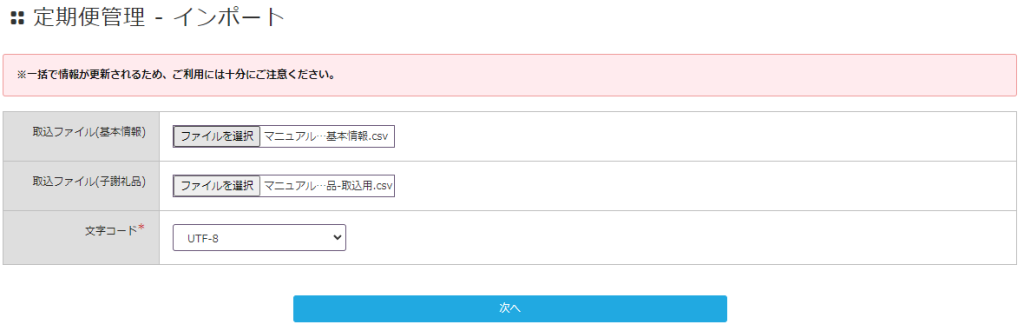
| 取込ファイル(基本情報) | Excelシート「基本情報」で作成したCSVデータを選択します。 |
| 取込ファイル(子謝礼品) | Excelシート「子謝礼品-取込用」で作成したCSVデータを選択します。 |
| 文字コード | 一括登録・編集用データを保存した際に選択した文字コードを選択します。 ※誤った文字コードを選択している場合、文字化けのようなエラーが発生します。文字化けのエラーが発生した際は文字コードを変えてインポートをお試しください。 |
⑦ インポート確認画面が表示されるので、取込内容を確認します。

⑧ 取込内容に修正がある場合は「戻る」、修正がない場合は「取込」をクリックします。
⑨「戻る」をクリックした場合は、インポート画面に戻るので手順⑥からご確認ください。「取込」をクリックした場合は、完了画面が表示され、定期便情報の登録は完了です。
