メニュー「利用者一覧」では、ふるさと納税管理システム LedgHOME(通称:赤LedgHOME)にログインできる利用者アカウントを管理できます。利用者ごとにアカウント登録することを推奨しております。(操作履歴確認の際、誰が操作したのか「利用者名」から判断することが出来ます。)
・総合管理者以外の利用者を全て削除すると、LedgHOMEへログインができなくなりますのでご注意ください。(総合管理者はシステム上のアカウントで、削除できません。)
・自治体以外の利用者アカウントのご利用には通常、三者契約の締結をご案内しております。ご不明な場合はお気軽に弊社サポートまでご相談ください。

| ID. | 自治体のLedgHOMEで登録されたアカウント順に附番されます。(事業者アカウントを含みます) |
| 利用者名 | 利用者アカウントの名称です。 |
| ログインID | ログイン時に入力するIDです。 |
| 最終ログイン日 | 直近のログイン成功日時が表示されます。ログイン歴がない場合は「未ログイン」と表示されます。 |
| 更新日 | 利用者アカウントを最後に編集更新した日時が表示されます。 |
| 詳細 | 利用者アカウントの詳細を表示します。 |
| 編集 | 利用者アカウントの編集ができます。 |
| 削除 | 利用者アカウントの削除ができます。 |
・利用者アカウントの「新規登録」の手順はこちら
・利用者アカウントの「編集」の手順はこちら
・利用者アカウントの「削除」の手順はこちら
・利用者アカウントの「詳細」についてはこちら
■利用者アカウント「新規登録」の手順
① 画面右上の「新規登録」ボタンをクリックします。

② 登録画面で必要事項を入力します。

| 利用者名 | わかりやすい名称を入力します。 |
| ログインID | ログイン時に利用するIDになります。 |
| パスワード | ログイン時に利用するパスワードになります。「自動生成」ボタンから、ランダムな文字列にすることも可能です。 |
| ログイン状態 | 「利用中」はログイン可能です。※新規登録時は「利用中」のままで問題ございません。 「停止中」はログイン不可となります。 |
| 利用者権限 | LedgHOMEの左側メニューに対応したアクセス権限を設定できます。 アクセス権限がないメニューは、そのアカウントでは非表示となり、閲覧も編集もできない状態となります。 あとから変更することはできません。変更が必要になった場合はサポートまでお問合せください。 |
③ 「次へ」をクリックします。

④ 確認画面が表示されますので、内容を確認します。
※パスワードは確認画面でしか表示されません。弊社でもわかりかねる仕様ですので、必ずお忘れにならないようにお控えください。

⑤ 修正があれば「戻る」、修正がなければ「登録する」をクリックします。
⑥ 「戻る」をクリックした場合は、登録画面に戻るので手順②からご確認ください。
「登録する」をクリックした場合は、完了画面が表示され、利用者アカウントの登録は完了となります。
■利用者アカウント「編集」の手順
① 編集したい利用者アカウントの右側「編集」ボタンをクリックします。

② 編集画面で必要事項を入力します。

| 利用者名 | わかりやすい名称に編集します。 |
| ログインID | ログイン時に利用するIDを編集します。 |
| パスワード | ログイン時に利用するパスワードを編集します。 変更したくない場合は、空欄のままにしてください。 「自動生成」ボタンから、ランダムな文字列にすることも可能です。 |
| ログイン状態 | 「利用中」はログイン可能です。 「停止中」はログイン不可となります。 |
| 利用者権限 | 編集することはできません。変更が必要な場合は、サポートまでお問合せください。 |
③ 「次へ」をクリックします。

④ 確認画面が表示されますので、内容を確認します。
※パスワードの変更がある場合、確認画面でしか表示されません。弊社でもわかりかねる仕様ですので、必ずお忘れにならないようにお控えください。

⑤ 修正があれば「戻る」、修正がなければ「編集する」をクリックします。
⑥ 「戻る」をクリックした場合は、編集画面に戻るので手順②からご確認ください。
「編集する」をクリックした場合は、完了画面が表示され、利用者アカウントの編集は完了となります。
■利用者アカウントの「削除」の手順
利用者アカウントの削除の操作は、もとには戻せません。「ログイン状態:停止中」へ編集することでも、利用者アカウントの機能を停止可能です。削除は、該当の利用者アカウントが完全に不要となった場合のみに行ってください。
※利用者アカウントを削除した場合も、操作履歴に利用者名は残り続けますのでご安心ください。
① 削除したい利用者アカウントの右側「削除」ボタンをクリックします。

② 確認画面が表示されます。問題なければ「削除する」をクリックします。

③ 完了画面が表示され、利用者アカウントの削除は完了となります。
■利用者アカウント「詳細」について
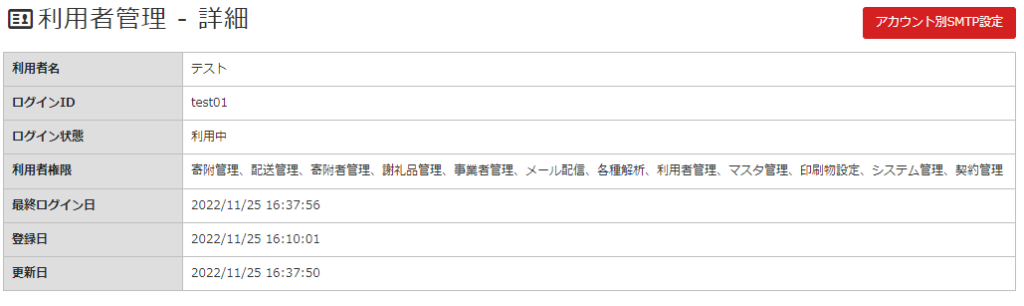
| 利用者名 | 利用者アカウントの名称です。 |
| ログインID | ログイン時に入力するIDです。 |
| ログイン状態 | 「利用中」はログイン可能です。 「停止中」はログイン不可となります。 |
| 利用者権限 | LedgHOMEの左側メニューに対応したアクセス権限です。 アクセス権限がないメニューは、そのアカウントでは非表示となり、閲覧も編集もできない状態です。 変更が必要になった場合はサポートまでお問合せください。 |
| 最終ログイン日 | 直近のログイン成功日時が表示されます。ログイン歴がない場合は「未ログイン」と表示されます。 |
| 登録日 | 利用者アカウントを登録した日時が表示されます。 |
| 更新日 | 利用者アカウントを最後に編集更新した日時が表示されます。 |
| アカウント別SMTP設定 | 利用者アカウント別のメールSMTP設定画面へ遷移します。 →高度な設定「アカウント別SMTP設定」についてはこちら |