【注意】
このページは【高度な設定】のご案内ページです。誤った設定をすると、業務への甚大な影響が想定されます。必要がない限り、操作を控えてください。
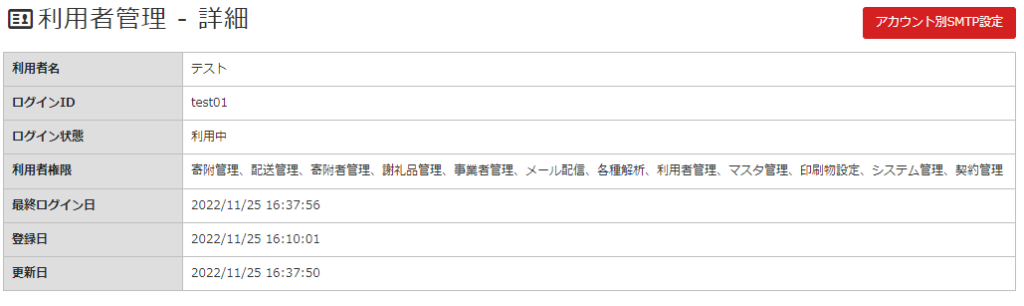
利用者アカウントの「詳細」の右上から、「アカウント別SMTP設定」を行うことが可能です。
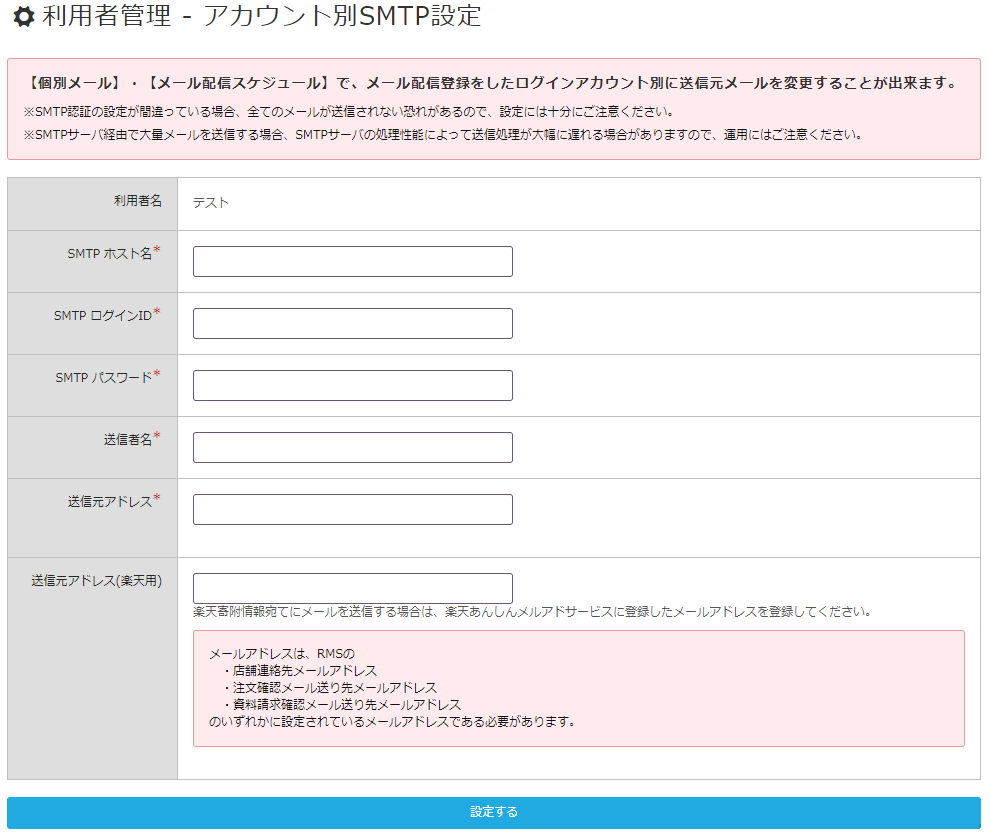
| 利用者名 | 利用者アカウントの名称が表示されます。 |
| SMTP ホスト名 | ご利用のメールサーバーのSMTPホスト名を正確に入力してください。 |
| SMTP ログインID | ご利用のメールサーバーのSMTPログインIDを正確に入力してください。 |
| SMTP パスワード | ご利用のメールサーバーのSMTPパスワードを正確に入力してください。 |
| 送信者名 | メール送信者名を入力してください。一般的にメール受信者へ表示されます。 |
| 送信元アドレス | 送信元となる、ご利用のメールアドレスを正確に入力してください。 |
| 送信元アドレス(楽天用) | 楽天寄附者への送信元となる、ご利用のメールアドレスを正確に入力してください。 ここに入力するメールアドレスは、楽天管理画面RMSの ・店舗連絡先メールアドレス ・注文確認メール送り先メールアドレス ・資料請求確認メール送り先メールアドレス のいずれかに設定されているメールアドレスである必要があります。 →「楽天あんしんメルアドサービス」に伴う設定についてはこちら |
※弊社では、ご利用のメールサーバーの情報はわかりかねます。必ず情報担当者と確認の上、正しくご設定ください。なお、誤った設定をされた場合の責任は負いかねますため、あらかじめご了承くださいませ。
設定後は必ず「送信テストをする」を実行して、正しく設定できているかをご確認ください。
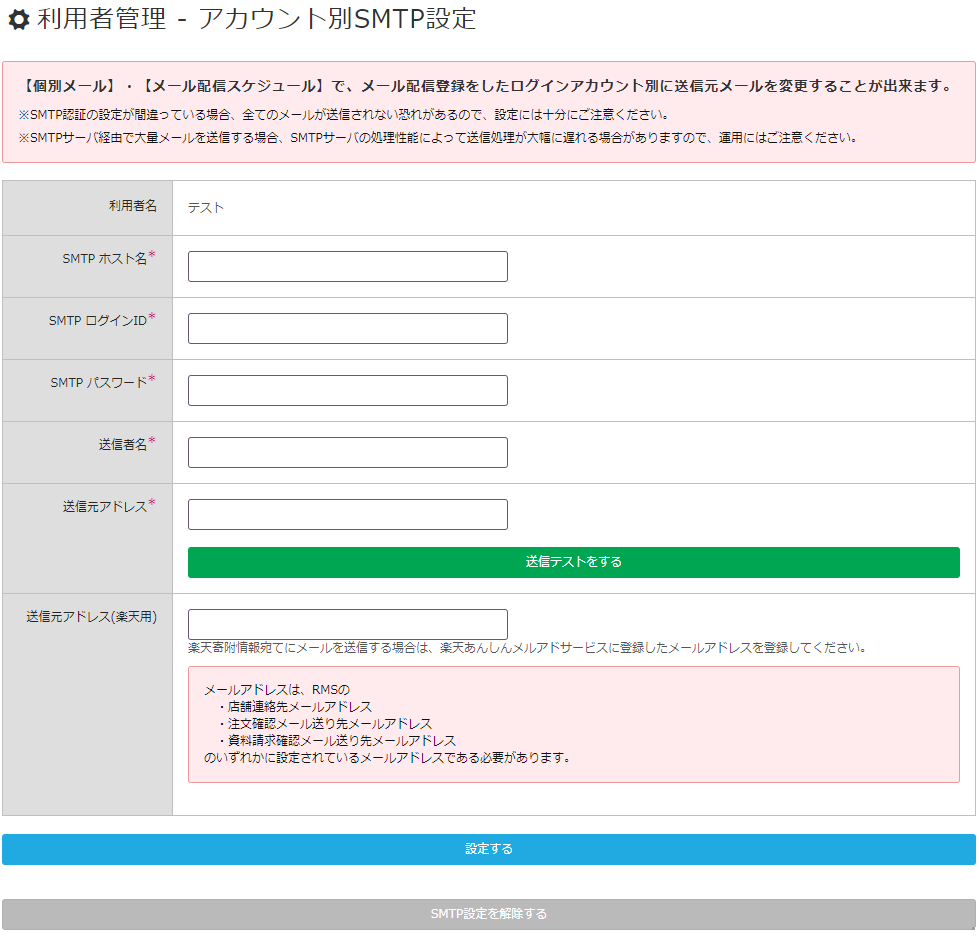
緑のボタン「送信テストをする」をクリックすると、テスト送信先の入力画面が表示されます。
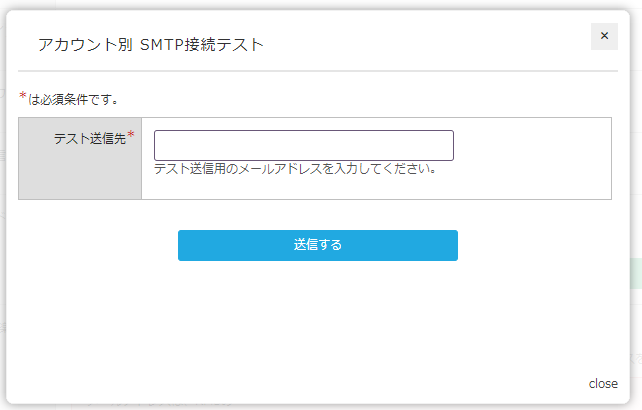
送信先メールアドレスを入力し「送信する」をクリックすると、テスト送信先へテストメールが送信されます。必ず受信を確認できるか、ご自身のメールアドレスなどでご確認ください。
なお、灰色のボタン「SMTP設定を解除する」をクリックすると、設定を解除(削除)できます。