寄附者が選択した税金控除申請に必要な書類送付の情報を、以下いずれかの選択肢で登録します。印刷コスト削減や業務の負担軽減にもお役立ていただけます。
| 不要:確定申告(電子証明:e-tax) | |
| 必要:確定申告(紙) | |
| 不要:ワンストップ(オンライン) | |
| 必要:ワンストップ(紙) |
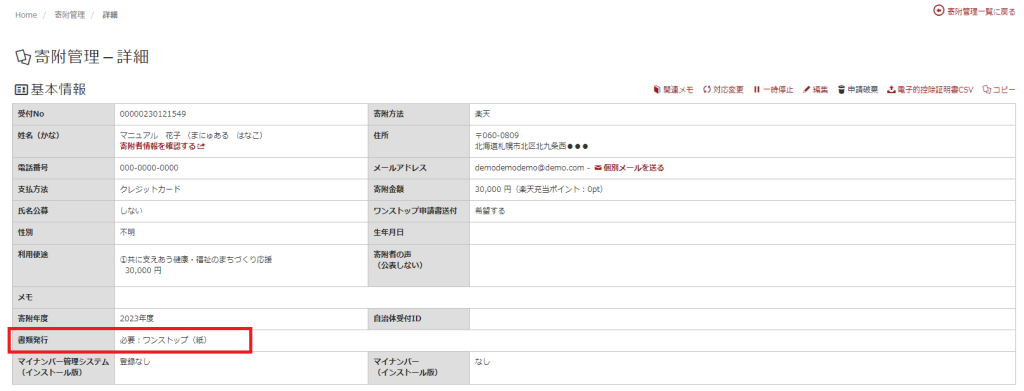
「詳細」ボタンを押すと、書類発行の情報を確認できます。※寄附管理「設定」内、一覧表示「書類発行」を「表示」にすると、一覧画面からも確認できます。
・「楽天」の取込みについて
・「楽天」以外のポータルサイトや、選択肢が楽天のデフォルトと異なる場合などの取込みについて
・寄附管理「新規登録」「編集」について
■「楽天」の取込みについて
楽天側で設定している楽天項目名「税金控除申請に必要な書類送付について」は、次のようにLedgHOME「書類発行」に取込まれます。
| 楽天「税金控除申請に必要な書類送付について」 | LedgHOME「書類発行」 |
|---|---|
| 不要(電子データを自分で取得) | 不要:確定申告(電子証明:e-tax) |
| 必要(確定申告用) | 必要:確定申告(紙) |
| 必要(ワンストップ特例申請用) | 必要:ワンストップ(紙) |
複数謝礼品を選択した寄附情報で、書類発行に関してそれぞれ異なる選択肢を選んだ場合、 LedgHOME「書類発行」に取込まれる優先順位は、 「 必要:ワンストップ(紙)」>「必要:確定申告(紙) 」>「不要(電子データを自分で取得)」 となります。
■「楽天」以外のポータルサイトや、選択肢が楽天のデフォルトと異なる場合などの取込みについて
「ワンストップ申請書送付」の希望の有無に応じて下記の初期値が「書類発行」へ設定されます。
| ワンストップ申請書送付 | LedgHOME「書類発行」 |
|---|---|
| 希望する | 必要:ワンストップ(紙) |
| 希望しない | 必要:確定申告(紙) |

■寄附管理「新規登録」「編集」について
寄附管理「新規登録」や、「書類発行」が空欄で取込み済の寄附情報を編集する際、ワンストップ申請書送付「希望する/希望しない」に関わらず、「書類発行」は任意のステータスを登録いただけますが、「書類発行」を未選択で登録、編集を行った場合は、ワンストップ申請書送付「希望する/希望しない」に合わせて、「書類発行」へ「必要:ワンストップ(紙)/必要:確定申告(紙)」が登録されます。