長期不在やトラブルのために再送が発生した際は、再送の配送情報を登録できます。また、再送の配送情報を「請求に含める」か「請求に含めない」か選択することも可能です。

・「再送」の配送情報登録方法
・再送の配送情報の判別方法について
■「再送」の配送情報の登録方法
① 再送となる配送情報の「詳細」画面を開きます。
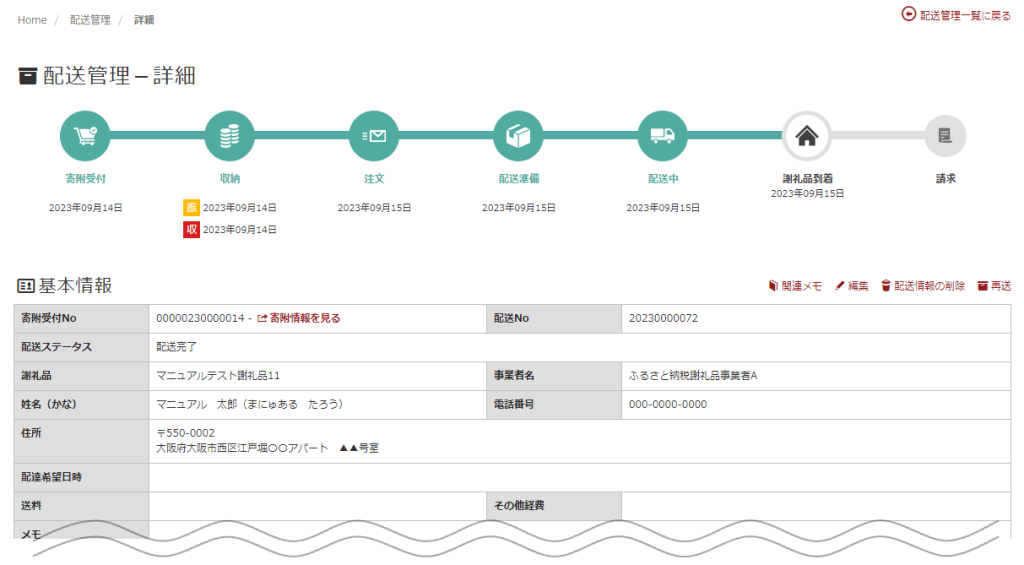
②「基本情報」右上の「再送」をクリックします。

③「再送」の配送情報登録画面が開くので、必要事項を入力します。
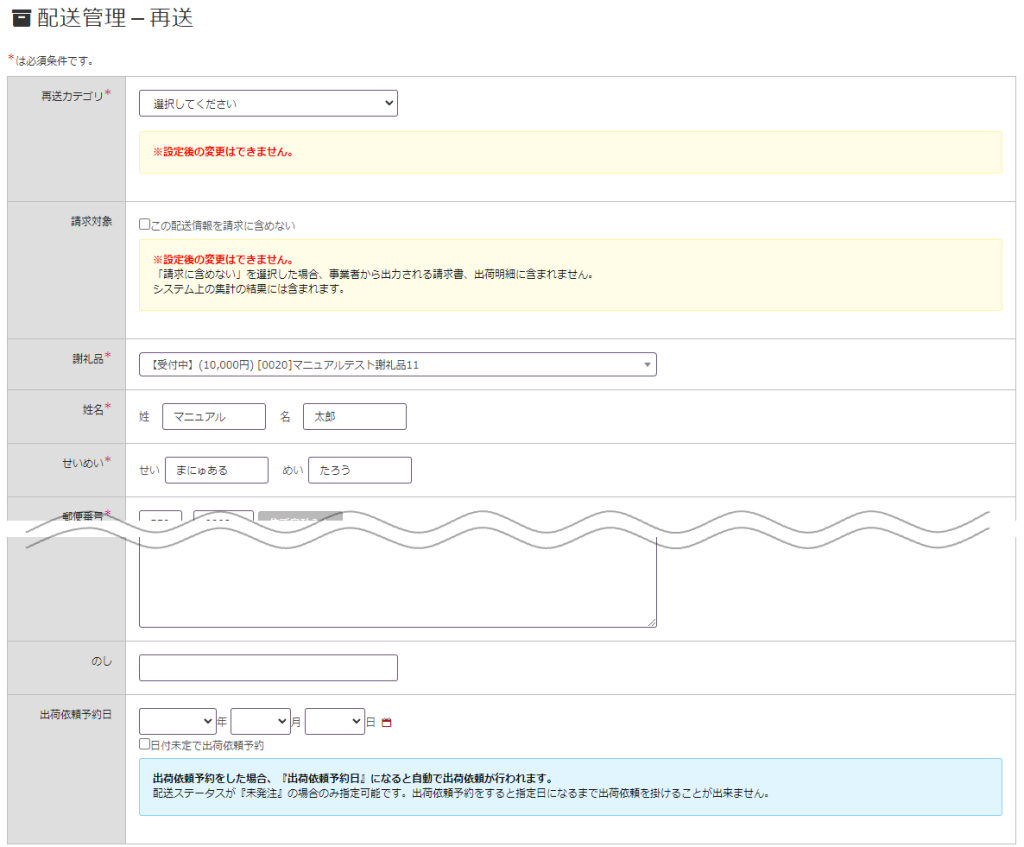
| 再送カテゴリ | 再送理由を「クレームによる再送」「不在による再送」「その他による配送」の3つから選択します。選択した再送カテゴリの再送情報登録後の変更はできません。 |
| 請求対象 | 作成する再送の配送情報について、請求に含めない場合 はチェックを入れます。 ※再送の配送情報を作成後に、請求対象を変更することはできません。変更を希望の場合はサポートまでご連絡ください。 |
| 謝礼品 | 再送対象の配送情報で選択されていた謝礼品が表示されます。謝礼品情報に変更がある場合は、別の謝礼品を選択できます。 |
| 姓名 | 配送先の名前を入力します。再送対象の配送情報で登録されていた姓名が入力されています。 |
| せいめい | 配送先の名前の読み仮名を入力します。再送対象の配送情報で登録されていたせいめいが入力されています。 |
| 郵便番号 | 配送先住所の郵便番号を入力します。再送対象の配送情報で登録されていた郵便番号が入力されています。 |
| 都道府県 | 配送先住所の都道府県を入力します。再送対象の配送情報で登録されていた都道府県が入力されています。 |
| 住所1 | 配送先住所の都道府県以降の住所を入力します。再送対象の配送情報で登録されていた住所1が入力されています。 |
| 住所2 | 必須項目ではないため、住所1へ入力する住所が長くなった場合にご利用ください。(マンション・アパート名など)再送対象の配送情報に住所2が入力されていた場合は、その内容が入力されています。 |
| 電話番号 | 配送先の電話番号を入力します。再送対象の配送情報で登録されていた電話番号が入力されています。 |
| 配達希望日時 | 配達希望日時がある場合、入力します。(テキスト形式)再送対象の配送情報に配達希望日時が入力されていた場合は、その内容が入力されています。 |
| 備考 | 配送情報に関する備考を入力します。システム管理「伝票印刷設定-備考欄」の設定によって、配送伝票の備考欄へ入力内容を反映することも可能です。再送対象の配送情報に備考が入力されていた場合は、その内容が入力されています。 |
| メモ | 配送情報に関するメモを自由形式で入力できます。再送対象の配送情報にメモが入力されていた場合は、その内容が入力されています。 |
| のし | のしの指定がある場合、任意の文言をご入力ください。 |
| 出荷依頼予約日 | 対象の配送情報について出荷依頼予約をしたい場合、任意の日付を入力することで出荷依頼予約をかけることができます。 |
④「次へ」をクリックします。

⑤ 確認画面が表示されるので内容を確認します。
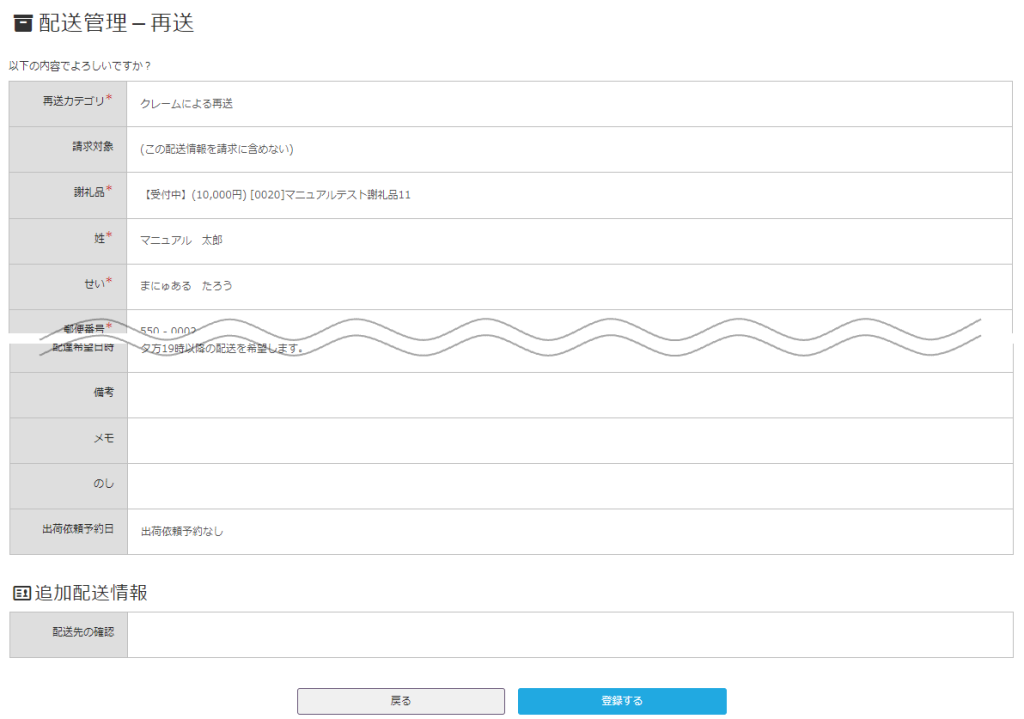
⑥ 修正がある場合は「戻る」、修正が無い場合は「登録する」をクリックします。
⑦「戻る」をクリックした場合は、編集画面に戻るので手順③からご確認ください。
「編集する」をクリックした場合は、完了画面が表示され、配送情報の編集は完了です。

■再送の配送情報の判別方法について
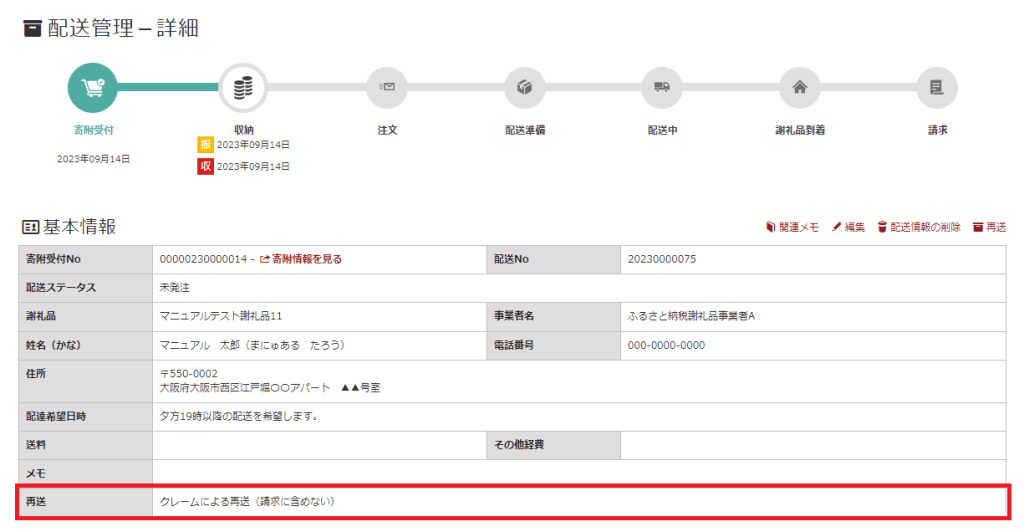
① 再送の配送情報の「詳細」画面に「再送」の項目が表示されます。
② 寄附管理-詳細画面の「配送情報」に「再送」のマークと注意文が表示されます。

③ 配送管理の一覧画面、再送の配送情報「謝礼品」欄へ「【再】」が表示されます。

④ 検索条件「再送」を「簡易検索で表示」「詳細検索で表示」のどちらかへ設定することで、再送の配送情報を検索で絞込みできます。
▼ 配送管理「設定-検索条件」

▼ 検索条件
